


TFT 1,14 İnç St7789v'yi pille çalışan bir cihazda kullanmak, çeşitli projeler için kompakt ve canlı bir ekran çözümü sunan tatmin edici bir deneyim olabilir. TFT 1,14 İnç St7789v tedarikçisi olarak, bu ekranı pille çalışan tasarımlarınıza etkili bir şekilde nasıl entegre edebileceğinize dair bazı bilgileri paylaşmak için buradayım.
TFT 1,14 İnç St7789v'yi Anlamak
TFT 1,14 İnç St7789v, küçük form faktörü ve yüksek çözünürlük özellikleriyle bilinen popüler bir ekran modülüdür. [X]x[Y] piksel çözünürlüğüyle keskin ve net görseller sunabiliyor; bu da onu giyilebilir cihazlar, el monitörleri ve IoT sensörleri dahil olmak üzere çok çeşitli uygulamalar için uygun hale getiriyor.
Bu ekranda kullanılan St7789v denetleyicinin temel özelliklerinden biri, pille çalışan cihazlar için çok önemli olan düşük güç tüketimidir. Denetleyici, SPI ve I2C gibi çeşitli arayüz modlarını destekleyerek farklı mikro denetleyiciler ve geliştirme kartlarıyla kolay entegrasyona olanak tanır.
Güç Konuları
TFT 1,14 İnç St7789v'yi pille çalışan bir cihazda kullanırken, güç tüketimi dikkate alınması gereken kritik bir faktördür. Güç kullanımını optimize etmek için bazı ipuçları:
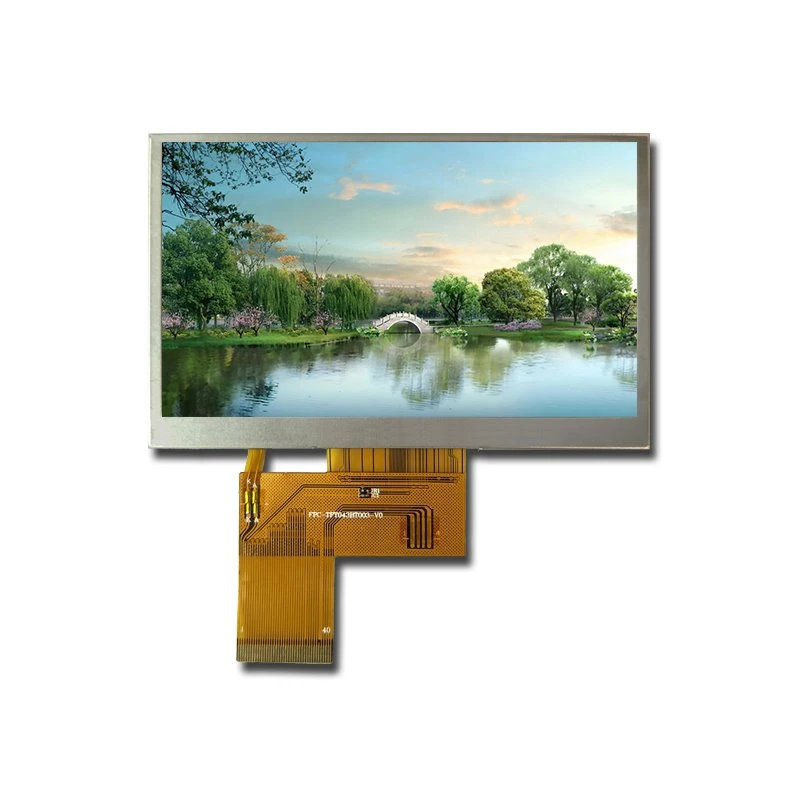

- Doğru Güç Kaynağını Seçin: Ekranın ve cihazınızın geri kalanının güç gereksinimlerini karşılamak için uygun voltaj ve kapasiteye sahip bir pil seçin. Uzun vadeli maliyetleri ve çevresel etkiyi azaltmak için şarj edilebilir piller kullanmayı düşünün.
- Güç Tasarrufu Modlarını Etkinleştir: St7789v denetleyicisi genellikle ekran kullanılmadığında güç tüketimini önemli ölçüde azaltabilen güç tasarrufu modları sunar. Pil ömrünü uzatmak için kodunuzda bu modları etkinleştirdiğinizden emin olun.
- Arka Işık Ayarlarını Optimize Edin: Arka ışık, TFT ekranın ana güç tüketicilerinden biridir. Arka ışık parlaklığını rahat bir seviyeye düşürün veya arka ışık yoğunluğunu ortamdaki ışık koşullarına göre kontrol etmek için bir PWM (Darbe Genişliği Modülasyonu) sinyali kullanın.
Donanım Entegrasyonu
TFT 1,14 İnç St7789v'yi pille çalışan cihazınıza entegre etmek, onu bir mikro denetleyiciye veya geliştirme kartına bağlamayı içerir. Genel adımlar şunlardır:
- Arayüz Pinlerini Tanımlayın: SPI veya I2C pinleri, güç kaynağı pinleri ve sıfırlama pinleri gibi arayüz pinlerini tanımlamak için ekran modülünün veri sayfasına bakın.
- Ekranı Bağlayın: Ekran pinlerini mikro denetleyici veya geliştirme kartı üzerindeki ilgili pinlere bağlayın. Ekranın ve mikro denetleyicinin voltaj seviyeleri farklıysa, uygun seviye değiştiricileri kullandığınızdan emin olun.
- Güç Sağlayın: Ekranın güç kaynağı pinlerini pile veya güç kaynağına bağlayın. Güç kaynağının sabit olduğundan ve ekranın belirtilen voltaj aralığında olduğundan emin olun.
Yazılım Geliştirme
Donanım bağlandıktan sonra ekranı kontrol etmek için yazılım yazmanız gerekir. Genel adımlar şunlardır:
- Bir Programlama Dili Seçin: Arduino panoları için Arduino IDE veya Raspberry Pi Pico için MicroPython gibi mikro denetleyiciniz veya geliştirme kartınızla uyumlu bir programlama dili seçin.
- Görüntü Kitaplığını Yükleme: Çoğu ekran modülü, ekranla iletişim sürecini kolaylaştıran bir kitaplıkla birlikte gelir. Kitaplığı geliştirme ortamınıza yükleyin ve kodunuza ekleyin.
- Ekran Kodunu Yazın: Ekranı başlatmak, ekran yönünü ayarlamak, şekil ve metin çizmek ve ekran içeriğini güncellemek için ekran kitaplığı tarafından sağlanan işlevleri kullanın.
Örnek Kod
TFT 1.14 İnç St7789v'de bazı metinleri görüntülemek için Arduino IDE'yi kullanan basit bir örnek kodu burada bulabilirsiniz:
#include <Adafruit_GFX.h> #include <Adafruit_ST7789.h> #include <SPI.h> #define TFT_CS 10 #define TFT_DC 9 #define TFT_RST 8 Adafruit_ST7789 tft = Adafruit_ST7789(TFT_CS, TFT_DC, TFT_RST); void setup() { tft.init(135, 240); // tft.setRotation(2) görüntüsünü başlat; // Ekran yönünü ayarlayın tft.fillScreen(ST77XX_BLACK); // Ekranı siyahla doldurun tft.setTextColor(ST77XX_WHITE); // Metin rengini ayarlayın tft.setTextSize(2); // Metin boyutunu ayarlayın tft.setCursor(50, 100); // İmlecin konumunu ayarlayın tft.println("Merhaba Dünya!"); // Metni ekrana yazdır } void loop() { // Döngüde hiçbir şey yapmayın }Ek Hususlar
TFT 1,14 İnç St7789v'yi pille çalışan bir cihazda kullanırken güç tüketimi ve donanım/yazılım entegrasyonunun yanı sıra dikkate alınması gereken başka noktalar da vardır:
- Ekran Koruması: Ekranı çizilme ve darbe gibi fiziksel hasarlardan koruyun. Cihaz için koruyucu bir kapak veya kılıf kullanmayı düşünün.
- Çevre Koşulları: Ekran performansı sıcaklık ve nem gibi çevresel koşullardan etkilenebilir. Cihazı belirtilen sıcaklık ve nem aralığında çalıştırdığınızdan emin olun.
- Uyumluluk: Ekranın cihazınızdaki mikro denetleyici, sensörler ve iletişim modülleri gibi diğer bileşenlerle uyumlu olduğundan emin olun.
İlgili Ürünler
Başka ekran çözümleri arıyorsanız, geniş bir yelpazede TFT LCD ekranlar da sunuyoruz.4,3 İnç 480×320 RGB Arayüzü TFT LCD EkranveMipi Arayüzü Ekranı. Ayrıca bizde de var2,8 inç TFT LCD Ekran 240*320 ST7789 MCU Arayüzü Küçük EkranDaha küçük ekran gerektiren uygulamalar için.
Çözüm
TFT 1,14 İnç St7789v'yi pille çalışan bir cihazda kullanmak, kompakt ve canlı bir ekran çözümü sağlayabilir. Güç tüketimi, donanım entegrasyonu, yazılım geliştirme ve ek faktörleri göz önünde bulundurarak bu ekranı projelerinize başarıyla entegre edebilirsiniz. Herhangi bir sorunuz varsa veya TFT 1,14 İnç St7789v veya diğer ekran ürünlerimizi satın almakla ilgileniyorsanız, daha fazla tartışma ve satın alma için lütfen bizimle iletişime geçmekten çekinmeyin.
Referanslar
- Adafruit Endüstrisi. (nd). Adafruit ST7789 TFT Kütüphanesi. https://github.com/adafruit/Adafruit-ST7789-Library adresinden alındı
- STMicroelectronics. (nd). ST7789V Veri Sayfası. [STMicroelectronics web sitesinden] alındı


