


Selam! 16x2 LCD ekranların bir tedarikçisi olarak, 16x2 LCD ekranlı bir dokunmatik sensörün nasıl kullanılacağınızı sizinle paylaşmak için çok stoklanıyorum. Projelerinize yepyeni bir etkileşim seviyesi ekleyebilen oldukça havalı bir kombinasyon.
Neden bir dokunmatik sensörü 16x2 LCD ekranla birleştirmelisiniz?
Öncelikle, bu iki bileşeni neden eşleştirmek istediğinizi konuşalım. 16x2 LCD ekran, metin ve basit grafikler göstermek için mükemmeldir. Arduino projelerinde, robotiklerde ve her türlü DIY aletinde kullanılan elektronik dünyasında bir klasik. Öte yandan, bir dokunmatik sensör kullanıcıların sadece bir yüzeye dokunarak cihazınızla etkileşime girmesini sağlar. Bunları bir araya getirdiğinizde, kullanıcıların seçenekleri seçmek, verileri girmek veya işlem yapmak için ekrana dokunabileceği bir kullanıcı dostu arayüz oluşturabilirsiniz.
Ne İhtiyacınız Var
Sürece girmeden önce gerekli malzemeleri toplayalım:
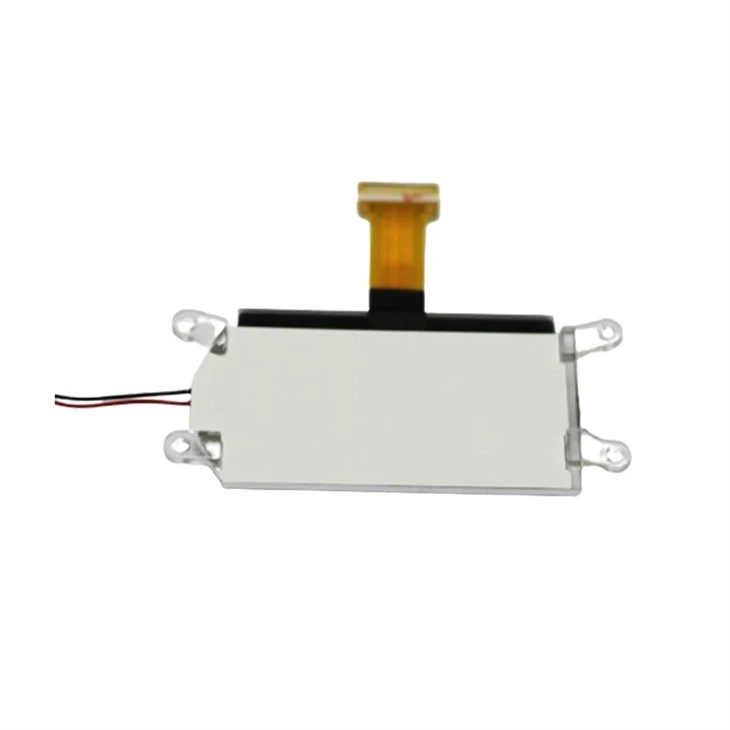
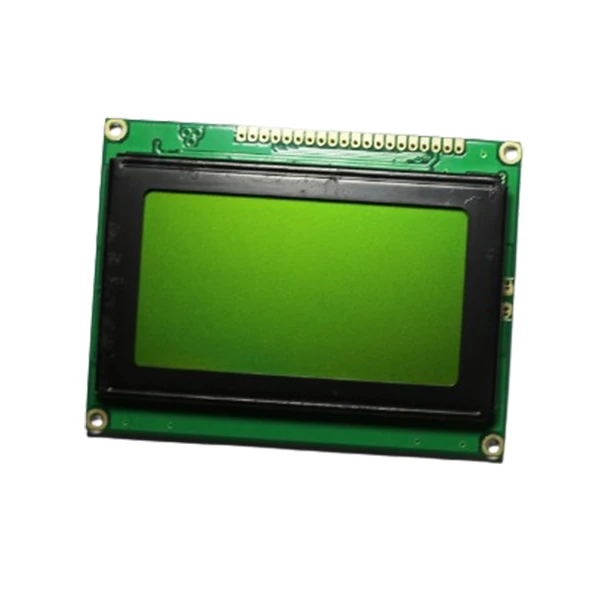
- 16x2 LCD ekran. Harika bir seçenek arıyorsanız,16*2 Sarı - Yeşil Tek renkli LCD ekran. Yüksek kalitede ve net bir görünürlük sağlar.
- Bir dokunmatik sensör. Dirençli veya kapasitif dokunmatik sensörler gibi piyasada çeşitli türler vardır. Proje gereksinimlerinize uygun bir tane seçin.
- Bir Arduino kartı (veya rahat olduğunuz herhangi bir mikrodenetleyici). Arduino popüler bir seçimdir çünkü yeni başlayanlardır - dostça ve destek için büyük bir topluluğa sahiptir.
- Bileşenler arasında bağlantı kurmak için jumper telleri.
- Devrenizi prototiplemek için bir breadboard.
Bileşenleri bağlamak
Şimdi, her şeyi bağlamaya başlayalım.
16x2 LCD ekranı Arduino'ya bağlamak
- İlk olarak, güç pimlerini bağlayın. LCD'nin VSS pimini Arduino'daki GND'ye (toprak) ve VDD pimini Arduino'nun 5V çıkışına bağlayın. VO pimi kontrast ayarı için kullanılır. Bir potansiyometrenin orta pimine ve potansiyometrenin diğer iki pimine GND ve 5V'ye bağlayabilirsiniz.
- Ardından, kontrol pimlerini bağlayın. RS (Kayıt Seçim) PIN'ini Arduino'daki Dijital Pin 12'ye bağlayın, E (Etkinleştir) Pin'i Dijital Pin 11'e.
- Ardından, veri pimlerini bağlayın. D4 - D7'yi Arduino'da dijital pimlere 5 - 8'e bağlayın.
Dokunmatik sensörün Arduino'ya bağlanması
Dokunmatik sensörün bağlantısı türüne bağlıdır. Basit bir dirençli dokunmatik sensör için:
- Güç pimlerini bağlayın. Dokunmatik sensörün VCC pimini Arduino'nun 5V çıkışına ve GND pimini Arduino'nun zemine bağlayın.
- Sinyal pimini bağlayın. Dokunmatik sensörün sinyal çıkış pimini Arduino'daki bir analog giriş pimine bağlayın, deyin.
Arduino kodlama
Donanım kurulduktan sonra kodu yazmanın zamanı geldi. İşte Arduino'yu LCD'deki mesajları dokunmatik sensör girişine göre görüntüleyecek şekilde nasıl programlayabileceğinizin temel bir örneği:
#include <quitcrystal.h> // Kütüphaneyi arayüz pimleri LiquidCrystal LCD'nin (12, 11, 5, 6, 7, 8) sayılarıyla başlatın; const int touchpin = A0; void setup () {// LCD'nin sütun ve satır sayısını ayarlayın: LCD.Begin (16, 2); // LCD'ye bir mesaj yazdırın. lcd.print ("Dokunma Sensörü Testi"); } void loop () {int touchValue = analogread (touchpin); if (touchValue> 500) {// Bu eşiği LCD.SetCursor (0, 1) ayarlamanız gerekebilir; lcd.print ("dokunuldu!"); } else {lcd.setCursor (0, 1); lcd.print ("dokunulmamış"); } gecikme (100); }Bu kodda, önceLikitLCD ekranını kontrol etmek için kullanılan kütüphane. LCD ve dokunmatik sensör için pimleri tanımlarız. İçindekurmakişlev, LCD'yi başlatırız ve bir ilk mesaj yazdırırız. İçindedöngüİşlev, değeri dokunmatik sensörden okuduk. Değer belirli bir eşiğin üzerindeyse (bu durumda, 500), "Dokundu!" LCD'nin ikinci satırında. Aksi takdirde, "dokunulmamış" yazdırırız.
Sorun giderme
Projenizle ilgili sorunlarla karşılaşıyorsanız, bazı yaygın sorunlar ve çözümler:
- LCD hiçbir şey göstermiyor: Güç bağlantılarını, kontrast ayarını (potansiyometre kullanarak) ve veri ve kontrol pimi bağlantılarını kontrol edin. LCD'nin kodunuzda düzgün bir şekilde başlatıldığından emin olun.
- Dokunma sensörü çalışmıyor: Güç ve sinyal bağlantılarını kontrol edin. Dokunma sensörünü az çok hassas hale getirmek için kodunuzdaki eşik değerini ayarlamanız gerekebilir.
Diğer uygulamalar ve hususlar
Bir dokunmatik sensörün 16x2 LCD ekranla birleştirilmesi bir olasılık dünyası açar. Kullanıcıların farklı seçenekler seçmek için dokunabilecekleri basit bir menü sistemi oluşturabilirsiniz. Örneğin, bir ev otomasyon projesinde, ışıkları, fanları veya diğer cihazları kontrol etmek için Touch -etkin LCD'yi kullanabilirsiniz.
Daha gelişmiş LCD seçenekleri arıyorsanız,Cog LCD12864 Modülü ST7567SveCOG LCD 4Wire SPI Arayüz Serisi. Bu modüller daha fazla ekran özelliği sağlayabilir ve daha karmaşık grafikler veya daha büyük bir ekran alanı gerektiren projeler için uygundur.
Satın almak için bizimle iletişime geçin
16x2 LCD ekranlarımızı veya diğer LCD ürünlerimizden herhangi birini satın almakla ilgileniyorsanız, sizden haber almak isteriz. İster küçük bir proje üzerinde çalışan bir hobi veya toplu siparişlere ihtiyaç duyan bir profesyonel olun, rekabetçi fiyatlarla yüksek kaliteli ürünler sağlayabiliriz. Gereksinimleriniz hakkında bir tartışma başlatmak için ulaşın ve size yardımcı olmak için elimizden geleni yapacağız.
Referanslar
- Arduino resmi belgeleri
- Liquidcrystal Kütüphane Belgeleri


