


Selam! TFT 1.77inch ST7735'in bir tedarikçisi olarak, bu harika ekranın işlevselliğini nasıl test edeceğinizi sizinle paylaşmaktan büyük heyecan duyuyorum. İster bir hobi, ister bir DIY meraklısı veya elektronik alanında bir profesyonel olun, TFT 1.77inch ST7735'i test etmek, beklendiği gibi çalışmasını sağlamak için çok önemlidir. Öyleyse, içeri girelim!
Ne İhtiyacınız Var
Test etmeye başlamadan önce gerekli araç ve malzemeleri toplayalım. İhtiyacınız olacak:
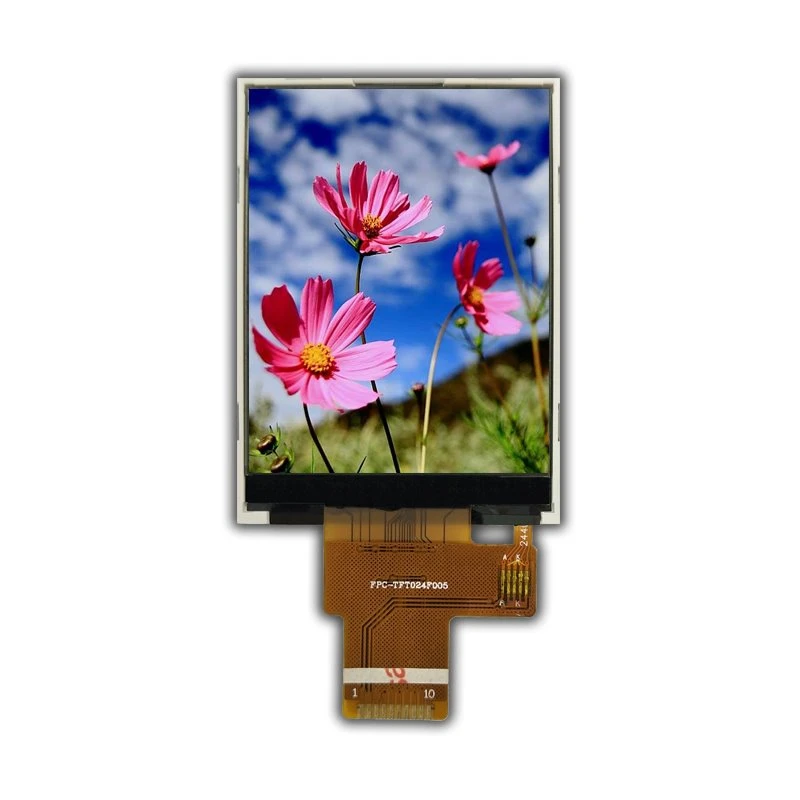

- TFT 1.77inch ST7735 Ekran Modülü
- Bir mikrodenetleme kartı (Arduino veya Raspberry Pi gibi)
- Jumper telleri
- Bir güç kaynağı
- Uygun programlama ortamına sahip bir bilgisayar
TFT 1.77inch ST7735'in bağlanması
İlk adım, TFT 1.77inch ST7735'i mikrodenetleme kartınıza bağlamaktır. İşte nasıl yapılacağına dair genel bir rehber:
- Güç bağlantısı: TFT ekranının güç pimlerini (VCC ve GND) mikrodenetleme kartınızdaki uygun güç pimlerine bağlayın. Veri sayfasında belirtilen doğru voltaj seviyesini kullandığınızdan emin olun.
- İletişim arayüzü: TFT 1.77inch ST7735 genellikle SPI (seri periferik arayüz) iletişimini destekler. Ekranın SPI pimlerini (SCLK, MOSI, MISO, CS) mikrodenetleme kartınızdaki ilgili SPI pimlerine bağlayın.
- Kontrol pimleri: Ekranın kontrol pimlerini (RST, DC) mikrodenetleme kartınızdaki uygun GPIO pimlerine bağlayın. Bu pimler ekranı sıfırlamak ve veri/komut modunu seçmek için kullanılır.
İşte TFT 1.77inch ST7735'in bir Arduino kartına nasıl bağlanacağının basit bir örneği:
TFT 1.77inch ST7735 Arduino VCC 5V GND GND SCLK 13 MOSI 11 CS 10 İlk 9 DC 8Ekranı test etmek
TFT 1.77inch ST7735'i mikrodenetleme kartınıza bağladıktan sonra, ekranı test etme zamanı. İşte gerçekleştirebileceğiniz bazı temel testler:
1. Başlatma testi
İlk test ekranı başlatmak ve doğru yanıt verip vermediğini kontrol etmektir. Başlatma işlemini basitleştirmek için Adafruit_GFX ve AdaFruit_ST7735 gibi bir kütüphaneyi kullanabilirsiniz. İşte bir Arduino için bir örnek kod:
#include <adafuit_gfx.h> #include <AdaruT_ST7735.h> #define tft_cs 10 #define tft_rst 9 #define tft_dc 8 adafufruit_st7735 tft = Adafruit_st7735 (tft_cs, tft_st7735 (tft_cs, tft_st7735; void setup () {tft.initr (initr_blacktab); tft.fillscreen (ST7735_Black); TFT.SetCursor (10, 10); tft.settextColor (ST7735_White); tft.settextSize (2); tft.println ("Merhaba, dünya!"); } void loop () {// Burada yapacak bir şey yok}Ekran doğru bir şekilde başlarsa, "Merhaba Dünya!" Metnini görmelisiniz. ekranda.
2. Renk Testi
Bir sonraki test, ekranın farklı renkleri doğru gösterip gösteremeyeceğini kontrol etmektir. KullanabilirsinizdolguEkranı farklı renklerle doldurmak için işlev. İşte bir örnek kod:
#include <adafuit_gfx.h> #include <AdaruT_ST7735.h> #define tft_cs 10 #define tft_rst 9 #define tft_dc 8 adafufruit_st7735 tft = Adafruit_st7735 (tft_cs, tft_st7735 (tft_cs, tft_st7735; void setup () {tft.initr (initr_blacktab); } void loop () {tft.fillscreen (st7735_red); gecikme (1000); tft.fillscreen (ST7735_GREEN); gecikme (1000); tft.fillscreen (ST7735_Blue); gecikme (1000); }Bu kod, ekranı birbiri ardına kırmızı, yeşil ve mavi renklerle dolduracak, her renk arasında 1 saniyelik bir gecikme ile.
3. Grafik Testi
Ayrıca, şekil ve çizgiler çizerek ekranın grafik özelliklerini de test edebilirsiniz. İşte bir örnek kod:
#include <adafuit_gfx.h> #include <AdaruT_ST7735.h> #define tft_cs 10 #define tft_rst 9 #define tft_dc 8 adafufruit_st7735 tft = Adafruit_st7735 (tft_cs, tft_st7735 (tft_cs, tft_st7735; void setup () {tft.initr (initr_blacktab); tft.fillscreen (ST7735_Black); } void loop () {tft.drawline (0, 0, tft.width () - 1, tft.height () - 1, st7735_white); tft.drawline (0, tft.height () - 1, tft.width () - 1, 0, st7735_white); tft.drawrect (10, 10, tft.width () - 20, tft.height () - 20, st7735_yellow); tft.drawcircle (tft.width () / 2, tft.height () / 2, 30, st7735_cyan); gecikme (2000); tft.fillscreen (ST7735_Black); }Bu kod, bir çapraz çizgi, bir dikdörtgen ve ekranda bir daire çizecek ve daha sonra 2 saniye sonra ekranı temizleyecektir.
Sorun giderme
Test sürecinde herhangi bir sorunla karşılaşırsanız, bazı yaygın sorunlar ve çözümler:
- Ekran Yok: Güç bağlantısını kontrol edin ve ekranın doğru voltajı aldığından emin olun. Ayrıca, iletişim arayüzünü kontrol edin ve SPI pimlerinin doğru bağlandığından emin olun.
- Yanlış renkler: Kodunuzdaki doğru renk tanımlarını kullandığınızdan emin olun. Bazı kütüphaneler diğerlerinden farklı renk değerleri kullanabilir.
- Titrek ekran: Bu, gevşek bir bağlantı veya güç kaynağı sorunu olabilir. Jumper tellerini kontrol edin ve güç kaynağının sabit olduğundan emin olun.
Diğer ilgili ürünler
Diğer TFT LCD ekranlarıyla ilgileniyorsanız, ayrıcaTFT 1.14 inç ST7789V-TFT LCD Renk Monitörü, VeTFT 2.4inch ILI9341. Bu ekranlar farklı özelliklere ve özelliklere sahiptir, böylece ihtiyaçlarınıza en uygun olanı seçebilirsiniz.
Çözüm
TFT 1.77inch ST7735'in işlevselliğini test etmek, doğru çalışmasını sağlamak için önemli bir adımdır. Bu blog gönderisinde belirtilen adımları izleyerek, ekranı test edebilmeniz ve ortaya çıkabilecek sorunları giderebilmeniz gerekir. Herhangi bir sorunuz varsa veya daha fazla yardıma ihtiyacınız varsa, daha fazla bilgi için bizimle iletişime geçmekten ve tedarik ihtiyaçlarınızı tartışmaktan çekinmeyin. Her zaman yardım etmekten mutluluk duyarız!
Referanslar
- ADAFRUT_GFX Kütüphane Belgeleri
- ADAFRUT_ST7735 Kütüphane Belgeleri
- TFT 1.77inch ST7735 Veri Sayfası


