


Selam! Tedarikçisi olarakLCD Ekran 16x2, bana sık sık bu şık küçük ekranların yatay olarak nasıl kaydırılacağı soruluyor. İster bir DIY elektronik projesi üzerinde ister profesyonel bir uygulama üzerinde çalışıyor olun, projelerinize çok fazla işlevsellik ve yetenek katabilecek oldukça harika bir özellik. O halde hemen konuya girelim ve bunu nasıl başarabileceğinizi keşfedelim.
16x2 LCD Ekranın Temellerini Anlamak
Öncelikle 16x2 LCD ekranın ne olduğuna hızlıca bakalım. 16x2 LCD ekran, adından da anlaşılacağı üzere satır başına 16 karakter ve 2 satırdan oluşur. Birçok elektronik projesi için popüler bir seçimdir çünkü çalışması nispeten kolaydır ve bilgileri görüntülemek için net bir yol sağlar.
Ekran, karakterleri ve ekrandaki konumlarını yönetmek için genellikle HD44780 veya uyumlu bir denetleyici kullanır. Ekranın yatay olarak kaydırılmasını sağlamak için bu denetleyiciyle belirli bir şekilde etkileşim kurmamız gerekecek.
Donanım Kurulumu
Kodlamaya başlamadan önce donanımımızın doğru kurulduğundan emin olmamız gerekiyor. İhtiyacınız olan şeylerin temel bir özeti:
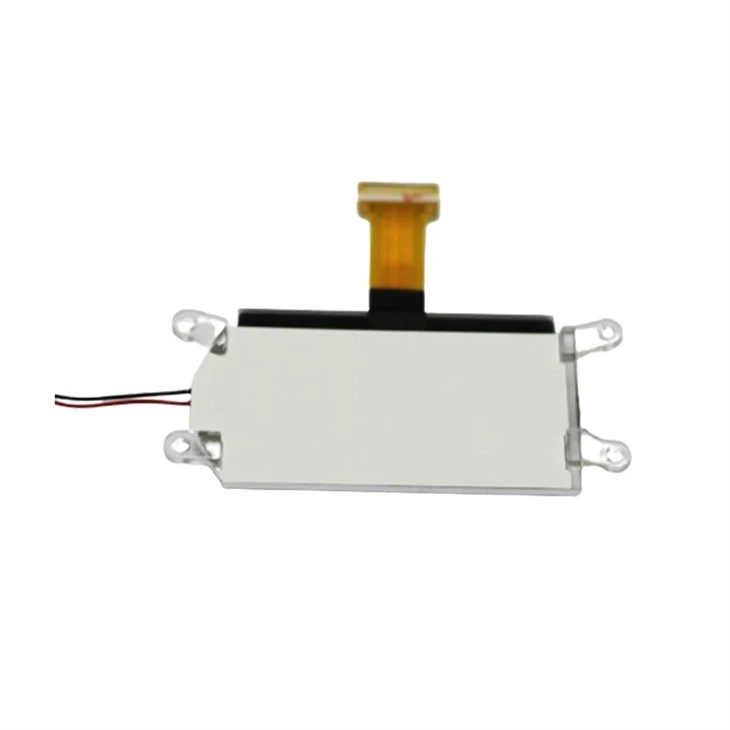
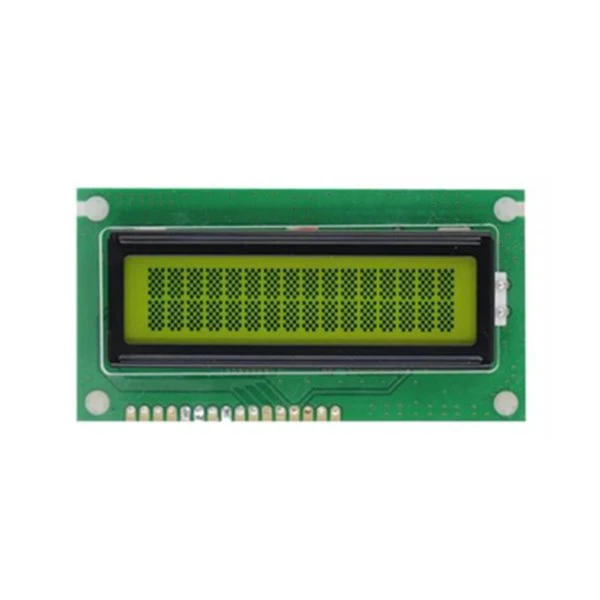
- ALCD Ekran 16x2. Bir seçim yapabilirsiniz16*2 sarı LCD ekranfarklı bir renk tercih ederseniz.
- Bir mikrodenetleyici (Arduino gibi). Bu, LCD ekrana komutlar göndererek operasyonumuzun beyni olacak.
- Mikrodenetleyiciyi LCD ekrana bağlamak için bazı atlama kabloları.
Arduino'yu 16x2 LCD ekrana bağlamak için basit bir bağlantı şeması:
- LCD'nin VSS pinini Arduino'daki GND'ye bağlayın.
- LCD'nin VDD pinini Arduino'daki 5V'a bağlayın.
- LCD'nin VO pinini potansiyometrenin orta pinine bağlayın. Potansiyometrenin diğer iki pini 5V ve GND'ye bağlıdır. Bu, ekranın kontrastını ayarlamanıza olanak tanır.
- LCD'nin RS pinini Arduino'daki dijital pin 12'ye bağlayın.
- LCD'nin E pinini Arduino'daki dijital pin 11'e bağlayın.
- LCD'nin D4 - D7 pinlerini Arduino'nun 5 - 8 numaralı dijital pinlerine bağlayın.
- LCD'nin RW pinini GND'ye bağlayın.
- Arka ışığa güç sağlamak için LCD'nin LED+ ve LED- pinlerini sırasıyla 5V ve GND'ye bağlayın.
Yatay Kaydırma için Kodlama
Artık donanımımız kurulduğuna göre kodu yazmanın zamanı geldi. Kodu yazıp mikrodenetleyicimize yüklemek için Arduino IDE'yi kullanacağız.
#include <LiquidCrystal.h> // kitaplığı arayüz pinlerinin numaraları ile başlat LiquidCrystal lcd(12, 11, 5, 6, 7, 8); void setup() { // LCD'nin sütun ve satır sayısını ayarlayın: lcd.begin(16, 2); // LCD'ye bir mesaj yazdırın. lcd.print("Merhaba Dünya!"); gecikme(1000); } void loop() { // Ekranı sola kaydırın for (int i = 0; i < 16; i++) { lcd.scrollDisplayLeft(); gecikme(200); } // Ekranı sağa kaydırın (int i = 0; i < 16; i++) { lcd.scrollDisplayRight(); gecikme(200); } // Ekran konumunu sıfırlayın lcd.setCursor(0, 0); gecikme(1000); }Bu kodda neler olup bittiğini açıklayalım:
#include <LiquidCrystal.h>: Bu satır, LCD ekranla etkileşime yönelik işlevler sağlayan LiquidCrystal kitaplığını içerir.LiquidCrystal lcd(12, 11, 5, 6, 7, 8);: Bu satır Arduino üzerinde LCD'yi bağladığımız pin numaraları ile LCD nesnesini başlatır.lcd.begin(16, 2);: Bu satır LCD'ye 16 sütun ve 2 satırdan oluştuğunu bildirir.lcd.print("Merhaba Dünya!");: Bu satırda "Merhaba Dünya!" mesajı yazdırılır. LCD'ye.lcd.scrollDisplayLeft();: Bu işlev, LCD ekranın tüm içeriğini bir karakter sola kaydırır.lcd.scrollDisplayRight();: Bu işlev, LCD ekranın tüm içeriğini bir karakter sağa kaydırır.lcd.setCursor(0, 0);: Bu işlev imleci ekranın sol üst köşesine taşır.
Gelişmiş Kaydırma Teknikleri
Kaydırırken biraz daha yaratıcı olmak istiyorsanız bazı gelişmiş teknikleri deneyebilirsiniz. Örneğin ekranın yalnızca bir kısmını kaydırabilir veya farklı hızlarda kaydırabilirsiniz.
Ekranın yalnızca ikinci satırını nasıl kaydırabileceğinizi gösteren bir örnek:
#include <LiquidCrystal.h> // kitaplığı arayüz pinlerinin numaraları ile başlat LiquidCrystal lcd(12, 11, 5, 6, 7, 8); void setup() { // LCD'nin sütun ve satır sayısını ayarlayın: lcd.begin(16, 2); // LCD'ye bir mesaj yazdırın. lcd.print("Üst Satır"); lcd.setCursor(0, 1); lcd.print("Sonuç"); gecikme(1000); } void loop() { // İkinci satırı sola kaydırın for (int i = 0; i < 16; i++) { lcd.setCursor(0, 1); lcd.scrollDisplayLeft(); gecikme(200); } // İkinci satırı sağa kaydırarak (int i = 0; i < 16; i++) { lcd.setCursor(0, 1); lcd.scrollDisplayRight(); gecikme(200); } // Ekran konumunu sıfırlayın lcd.setCursor(0, 1); gecikme(1000); }Bu kodda şunu kullanıyoruz:lcd.setCursor(0, 1)kaydırmadan önce imleci ikinci satıra taşıma işlevi. Bu, yalnızca ikinci satırın kaydırılmasını sağlar.
Sorun giderme
LCD ekranınızın yatay olarak kaydırılmasında sorun yaşıyorsanız kontrol etmeniz gereken birkaç nokta şunlardır:
- Kablolama: Tüm bağlantılarınızın güvenli olduğundan ve pinleri doğru şekilde bağladığınızdan emin olun.
- Kod: Herhangi bir sözdizimi hatası veya mantıksal hata olup olmadığını görmek için kodunuzu bir kez daha kontrol edin.
- Güç: LCD ekranın yeterli güç aldığından emin olun. Arka ışık loşsa veya ekran hiç çalışmıyorsa bu bir güç sorunu olabilir.
Çözüm
YapmakLCD Ekran 16x2yatay kaydırma elektronik projelerinizi geliştirebilecek eğlenceli ve kullanışlı bir tekniktir. İster yeni başlayan ister deneyimli bir hobici olun, umarım bu kılavuz bunu nasıl başaracağınızı anlamanıza yardımcı olmuştur.
Yüksek kalite pazarındaysanızLCD Ekran 16x2veyalcd dişli ekran, ulaşmaktan çekinmeyin. Projeleriniz için size en iyi ürünleri ve desteği sağlamak için buradayız. İhtiyaçlarınızı görüşmek ve bir sonraki projenize güvenle başlamak için bizimle iletişime geçin.
Referanslar
- Arduino LiquidCrystal Kütüphanesi Dokümantasyonu
- HD44780 LCD Kontrol Cihazı Veri Sayfası


