


Selam! 2,4 inç TFT Ili9341 dokunmatik ekranların tedarikçisi olarak, bu harika küçük cihaza nasıl arayüz oluşturulacağını sizinle paylaşmaktan büyük mutluluk duyuyorum. İster hobi sahibi, ister öğrenci, ister profesyonel bir geliştirici olun, bu ekranı çalışır duruma getirmek projeleriniz için bir olasılıklar dünyasının kapılarını açabilir.
2,4 inç TFT Ili9341'i Anlamak
Öncelikle 2,4 inçlik TFT Ili9341'in ne olduğundan biraz bahsedelim. Dokunmatik ekran özelliğine sahip, yüksek çözünürlüklü, renkli bir ekrandır. Ili9341, ekranı kontrol eden sürücü çipidir ve hızlı yenileme hızları ve geniş renk paleti desteğiyle bilinir. Bu, onu oyun, medya oynatıcılar ve etkileşimli kontrol panelleri gibi uygulamalar için mükemmel kılar.
Donanım Bağlantısı
Bu ekrana arayüz oluşturmanın ilk adımı doğru donanım bağlantılarını yapmaktır. Ekranla iletişim kurmak için genellikle Arduino veya Raspberry Pi gibi bir mikro denetleyiciye ihtiyacınız olacaktır.
Güç Bağlantıları
Ekranın bir güç kaynağına ihtiyacı var. Genellikle 3,3V ile çalışır, bu nedenle güç kaynağınızın sabit bir 3,3V sağlayabildiğinden emin olun. Ekranın VCC pinini mikrodenetleyicinizin 3.3V çıkışına, GND pinini ise toprağa bağlayın.
İletişim Pinleri
Ili9341 farklı iletişim arayüzlerini destekler, ancak en yaygın olanı SPI'dir (Seri Çevresel Arayüz). SPI iletişimi için aşağıdaki pinleri bağlamanız gerekir:
- SCK (Seri Saat): Bu pin mikrodenetleyici ile ekran arasındaki veri aktarımını senkronize etmek için kullanılır. Mikrodenetleyicinizin SCK pinine bağlayın.
- SDI (Seri Veri Girişi) veya MOSI (Master Çıkışı Slave Girişi): Mikrodenetleyicinin ekrana veri gönderdiği hattır. Mikrodenetleyicinizin MOSI pinine bağlayın.
- CS (Çip Seçimi): Bu pin ekranı seçmek için kullanılır. Düşük olduğunda mikrodenetleyici ekranla iletişim kurabilir. Mikrodenetleyicinizdeki mevcut herhangi bir dijital çıkış pinine bağlayın.
- DC (Veri/Komut): Bu pin ekrana gönderilen verinin bir komut mu yoksa gerçek ekran verisi mi olduğunu söyler. Mikrodenetleyicinizdeki dijital çıkış pinine bağlayın.
Dokunmatik Ekran Pimleri
Dokunmatik ekran özelliğini kullanıyorsanız bağlanacak ek pinler vardır. Dokunmatik ekran denetleyicisi de SPI iletişimini kullanır, bu nedenle ilgili SPI pinlerini bağlamanız gerekir. Bunlar, dokunmatik ekran denetleyicisi için farklı bir CS pininin yanı sıra veri aktarımı için SCK, MOSI ve MISO (Master In Slave Out) içerebilir.
Yazılım Kurulumu
Donanım bağlandıktan sonra yazılımı kurmanın zamanı geldi.
Kitaplıkları Yükleme
Çoğu mikrodenetleyicinin Ili9341 ekranı için kütüphaneleri vardır. Örneğin Arduino kullanıyorsanız Adafruit ILI9341 Kütüphanesi ile birlikte Adafruit GFX Kütüphanesini de kullanabilirsiniz. Bu kitaplıklar ekranı kontrol etmeyi, şekil çizmeyi, metni yazdırmayı ve dokunmatik ekran girişlerini yönetmeyi kolaylaştırır.
Bu kütüphaneleri Arduino IDE'ye kurmak için şu adrese gidin:Çizim > Kitaplığı Ekle > Kitaplıkları Yönet. Daha sonra "Adafruit GFX" ve "Adafruit ILI9341" ifadesini aratın ve yükleyin.
Kodu Yazmak
Adafruit kütüphanelerini kullanarak ekranı nasıl başlatacağınıza ve temel bir şekli nasıl çizeceğinize dair basit bir örnek:
#include <SPI.h> #include <Adafruit_GFX.h> #include <Adafruit_ILI9341.h> #define TFT_CS 10 #define TFT_DC 9 #define TFT_MOSI 11 #define TFT_CLK 13 #define TFT_RST -1 Adafruit_ILI9341 tft = Adafruit_ILI9341(TFT_CS, TFT_DC, TFT_MOSI, TFT_CLK, TFT_RST); void setup() { tft.begin(); tft.setRotation(3); tft.fillScreen(ILI9341_BLACK); tft.drawRect(100, 100, 50, 50, ILI9341_RED); } void loop() { // Gösterimi güncellemek için buraya daha fazla kod ekleyebilirsiniz }Bu kodda öncelikle ekranın pin bağlantılarını tanımlıyoruz. Daha sonrakurmak()işlevini kullanarak ekranı başlatırız, dönüşünü ayarlarız, ekranı siyahla doldururuz ve kırmızı bir dikdörtgen çizeriz.döngü()işlevi, ekranı uygulamanızın ihtiyaçlarına göre güncellemek için daha fazla kod ekleyebileceğiniz yerdir.
Dokunmatik Ekran Girişlerini Kullanma
2,4 inç TFT Ili9341'in dokunmatik ekran özelliği, etkileşime yepyeni bir düzey katıyor. Dokunmatik girişleri yönetmek için dokunmatik ekran denetleyicisinin SPI arayüzünü kullanmanız gerekir.
Adafruit kütüphaneleri ayrıca dokunma koordinatlarını okumaya yönelik işlevler de sağlar. Dokunma konumunun nasıl okunacağına ve seri monitöre nasıl yazdırılacağına ilişkin bir örnek:
#include <SPI.h> #include <Adafruit_GFX.h> #include <Adafruit_ILI9341.h> #include <Adafruit_STMPE610.h> #define TFT_CS 10 #define TFT_DC 9 #define TFT_MOSI 11 #define TFT_CLK 13 #define TFT_RST -1 Adafruit_ILI9341 tft = Adafruit_ILI9341(TFT_CS, TFT_DC, TFT_MOSI, TFT_CLK, TFT_RST); Adafruit_STMPE610 ts = Adafruit_STMPE610(); void setup() { Serial.begin(9600); tft.begin(); tft.setRotation(3); tft.fillScreen(ILI9341_BLACK); if (!ts.begin()) { Serial.println("Dokunmatik ekran denetleyicisi başlatılamadı"); iken (1); } } void loop() { if (ts.touched()) { TS_Point p = ts.getPoint(); Seri.print("X = "); Seri.print(px); Seri.print("\tY = "); Seri.print(py); Seri.println(); } gecikme(100); }Bu kodda dokunmatik ekran denetleyicisi ile iletişim kurmak için kullanılan Adafruit_STMPE610 kütüphanesini dahil ediyoruz. içindekurmak()işlevi, seri monitörü, ekranı ve dokunmatik ekran denetleyicisini başlatırız. içindedöngü()işlevi, dokunmatik ekrana dokunulup dokunulmadığını kontrol ederiz. Eğer öyleyse, dokunma koordinatlarını alıp seri monitöre yazdırıyoruz.
Diğer Hususlar
2,4 inç TFT Ili9341 ile çalışırken akılda tutulması gereken birkaç nokta daha vardır.
Ekran Yönü
Ekran farklı yönlerde döndürülebilir. Şunu kullanabilirsiniz:setRotation()Yönü değiştirmek için Adafruit kütüphanelerindeki işlev. Bu, ekranı projenize nasıl monte ettiğinize bağlı olarak kullanışlıdır.

Bellek Yönetimi
Ekranın, ekran verilerini depolamak için sınırlı bir belleği vardır. Karmaşık şekiller veya resimler çiziyorsanız hafızanızın tükenmesini önlemek için hafızanızı doğru yönettiğinizden emin olun.
İlgili Ürünleri Keşfetmek
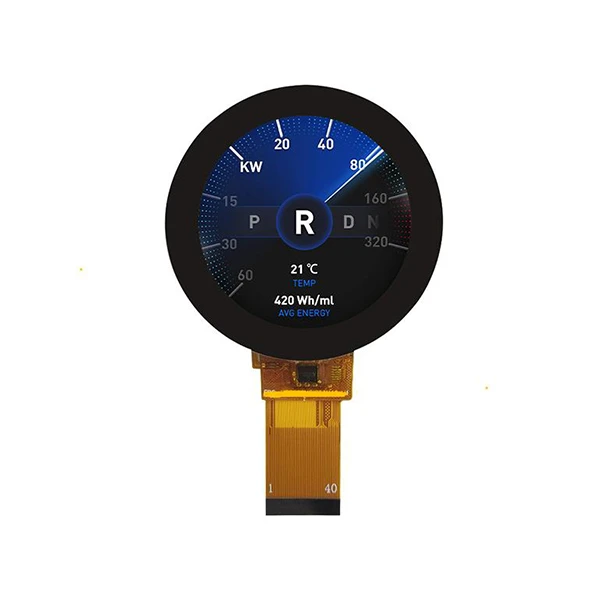
Diğer ekran türleriyle ilgileniyorsanız, ayrıca aşağıdakiler gibi gerçekten harika seçenekler de sunuyoruz:3,5 inç TFT Yuvarlak LCD 800*800 Çözünürlük IPS LCD Ekran Modülü. Benzersiz yuvarlak şekli ve yüksek çözünürlüklü IPS teknolojisi, yüksek kaliteli, görsel olarak çekici bir ekrana ihtiyaç duyduğunuz uygulamalar için idealdir.
Diğer bir seçenek iseMipi Arayüzü Ekranıyüksek hızlı veri aktarım arayüzü sunan. Ayrıca uzmanlaşmış bir fabrikamız var.Mipi Arayüzü Ekranı, yüksek kaliteli üretimin sağlanması.
Satın Alma İçin Bize Ulaşın
2,4 inç TFT Ili9341'i veya diğer ürünlerimizden herhangi birini satın almakla ilgileniyorsanız, size yardımcı olmak için buradayız. Ürünle ilgili sorularınız varsa, teknik desteğe ihtiyacınız varsa veya toplu siparişleri görüşmek istiyorsanız bizimle iletişime geçmekten çekinmeyin. Sohbet etmekten ve ekran ihtiyaçlarınızı nasıl karşılayabileceğimizi görmekten her zaman mutluluk duyarız.
Referanslar
- Adafruit Endüstrisi. Adafruit GFX Kütüphanesi Dokümantasyonu.
- Adafruit Endüstrisi. Adafruit ILI9341 Kütüphane Dokümantasyonu.
- Adafruit Endüstrisi. Adafruit STMPE610 Kütüphane Dokümantasyonu.


