


16x2 LCD ekranda sensör okuması nasıl görüntülenir?
16x2 LCD ekran tedarikçisi olarak, sensör okumalarını göstermek için ekranlarımızı kullanmakla ilgilenen müşterilerle sık sık karşılaşıyorum. Bu blog yazısında, temel bileşenlerin anlaşılmasından kodun yazılmasına kadar sensör okumalarının 16x2 LCD'de görüntülenmesi sürecinde size yol göstereceğim.
Temelleri Anlamak
Başlamadan önce, ilgili iki ana bileşeni anlayalım: sensör ve 16x2 LCD ekran.
Sensör, fiziksel ortamdan gelen bazı girdi türlerini algılayan ve bunlara yanıt veren bir cihazdır. Girdi ışık, ısı, hareket, nem, basınç veya çok sayıda başka çevresel olaydan herhangi biri olabilir. Çıkış genellikle 16x2 LCD'miz gibi bir ekran ünitesi tarafından insan tarafından okunabilir ekrana dönüştürülen bir sinyaldir.
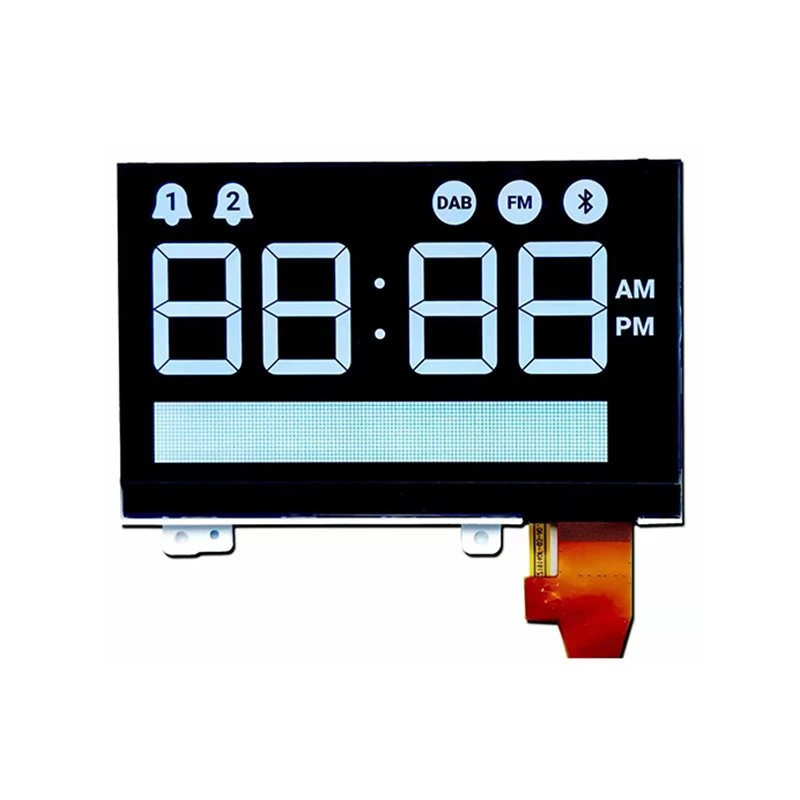
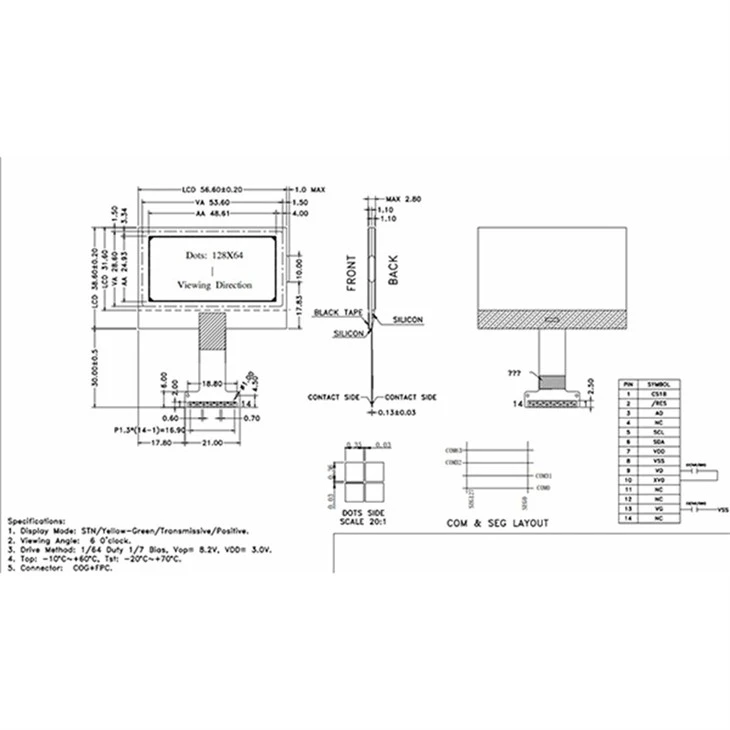
16x2 LCD ekran, adından da anlaşılacağı gibi, satır başına 16 karakter görüntüleyebilir ve bu tür 2 satıra sahiptir. Basitliği, düşük maliyeti ve kullanım kolaylığı nedeniyle birçok proje için popüler bir seçimdir.
Donanım Bağlantısı
İlk adım sensörü ve 16x2 LCD ekranı mikrodenetleyicinize bağlamaktır. Bu kılavuzun amacı doğrultusunda, yaygın olarak kullanılan açık kaynaklı bir elektronik platform olan Arduino kullandığınızı varsayacağız.
-
16x2 LCD'yi Arduino'ya bağlayın:
- VSS: Arduino'daki GND'ye bağlanın.
- VDD: Arduino'daki 5V'a bağlanın.
- V0: Potansiyometrenin merkez pimine bağlayın. Potansiyometrenin diğer iki pini 5V ve GND'ye bağlıdır. Bu, LCD'nin kontrastını ayarlamak için kullanılır.
- RS: Arduino'daki dijital bir pine bağlayın (örneğin, pin 12).
- RW: GND'ye bağlanın. Bu, LCD'den okumak için kullanılır, ancak biz yalnızca ona yazacağız, böylece topraklanabilir.
- VE: Arduino'daki dijital bir pine bağlayın (örneğin, pin 11).
- D4 - D7: Arduino'daki dijital pinlere bağlayın (örn. pin 5 - 8).
- A: 220 ohm'luk bir direnç aracılığıyla 5V'ye bağlayın. Bu arka ışık anotudur.
- k: GND'ye bağlanın. Bu arka ışık katodu.
-
Sensörü Arduino'ya bağlayın:
Sensörün bağlantısı tipine bağlıdır. Örneğin, DHT11 gibi bir sıcaklık sensörü kullanıyorsanız, VCC'sini 5V'a, GND'yi GND'ye ve veri pinini Arduino'daki dijital bir pin'e (örn. pin 2) bağlamanız gerekir.
Yazılım Kurulumu
Donanım bağlandıktan sonra, sensör okumasını LCD'de görüntülemek için kodu yazmanın zamanı gelir.
Öncelikle gerekli kütüphaneleri kurmanız gerekecek. 16x2 LCD için Arduino IDE ile önceden yüklenmiş olarak gelen LiquidCrystal kütüphanesini kullanabilirsiniz. DHT11 sensörü kullanıyorsanız DHT sensörü kitaplığını yüklemeniz gerekir.
#include <LiquidCrystal.h> #include <DHT.h> // LCD kütüphanesini arayüz pinlerinin numaraları ile başlatın LiquidCrystal lcd(12, 11, 5, 6, 7, 8); // DHT sensörünü başlat. #define DHTPIN 2 #define DHTTYPE DHT11 DHT dht(DHTPIN, DHTTYPE); void setup() { // LCD'nin sütun ve satır sayısını ayarlayın: lcd.begin(16, 2); dht.begin(); // LCD'ye bir mesaj yazdırın. lcd.print("Sensör Okuması"); } void loop() { // Ölçümler arasında birkaç saniye bekleyin. gecikme(2000); // Sıcaklık veya nemi okumak yaklaşık 250 milisaniye sürer! // Sensör okumaları 2 saniyeye kadar 'eski' de olabilir (çok yavaş bir sensördür) float h = dht.readHumidity(); // Sıcaklığı Santigrat olarak okuyun (varsayılan) float t = dht.readTemperature(); // Herhangi bir okumanın başarısız olup olmadığını kontrol edin ve erkenden çıkın (tekrar denemek için). if (isnan(h) || isnan(t)) { lcd.setCursor(0, 1); lcd.print("Okuma başarısız oldu!"); geri dönmek; } // Ekranı temizler lcd.clear(); lcd.setCursor(0, 0); lcd.print("Sıcaklık: "); lcd.print(t); lcd.print(" C"); lcd.setCursor(0, 1); lcd.print("Nem: "); lcd.print(h); lcd.print("%"); }Bu kodun içerisine öncelikle gerekli kütüphaneleri dahil ediyoruz. Daha sonra LCD ve DHT sensörünü başlatıyoruz. içindekurmak()işlevi, LCD'yi kuruyoruz ve sensörü başlatıyoruz. içindedöngü()fonksiyonu sayesinde her 2 saniyede bir sensörden sıcaklık ve nem değerlerini okuyoruz. Okuma başarılı olursa LCD ekranı temizleyip sıcaklık ve nem değerlerini gösteririz.
Sorun giderme
Sensör okumasının LCD'de görüntülenmesini sağlamada sorun yaşıyorsanız bazı genel sorunlar ve çözümleri burada bulabilirsiniz:
-
LCD'de Görüntü Yok:
- Kontrastı Kontrol Edin: V0 pinine bağlı potansiyometreyi LCD karakterleri görene kadar ayarlayın.
- Güç Kaynağını Kontrol Edin: LCD'nin 5V ve GND'ye düzgün şekilde bağlandığından emin olun.
- Pin Bağlantılarını Kontrol Edin: Çift - LCD ile Arduino arasındaki tüm pinlerin doğru şekilde bağlandığını kontrol edin.
-
Yanlış Sensör Okumaları:
- Sensör Bağlantısını Kontrol Edin: Sensörün Arduino'ya düzgün şekilde bağlandığından emin olun.
- Sensör Kitaplığını Kontrol Edin: Sensörünüz için doğru kitaplığı kullandığınızdan ve doğru şekilde kurulduğundan emin olun.
Diğer LCD Ekran Seçenekleri
16x2 LCD ekranlarımıza ek olarak diğer çeşitli ekran ürünlerimizi de sunuyoruz.VA LCD Karakter Dişli Nokta 128*64 Ekran,Cog LCD 12840modül St7565r, VeLCD Grafik Ekran Modülleri ve Aksesuarları. Bu ürünler, özel ihtiyaçlarınızı karşılamak için farklı özellikler ve teknik özellikler sunar.
Ürünlerimizle ilgileniyorsanız veya sensör okumalarının LCD ekranlarda görüntülenmesiyle ilgili herhangi bir sorunuz varsa, lütfen satın alma ve daha ileri görüşmeler için bizimle iletişime geçmekten çekinmeyin. Projeleriniz için en iyi çözümleri bulmanızda size yardımcı olmaya hazır profesyonel bir ekibimiz var.
Referanslar
- Arduino Dokümantasyonu: https://www.arduino.cc/en/Reference/HomePage
- DHT Sensör Kitaplığı Belgeleri
- LiquidCrystal Kitaplığı Belgeleri


