


Selam! TFT 2.4inch ILI9341'in bir tedarikçisi olarak, bu harika küçük ekranda bir grafiği nasıl görüntüleyeceğinizi sizinle paylaşmaktan büyük heyecan duyuyorum.
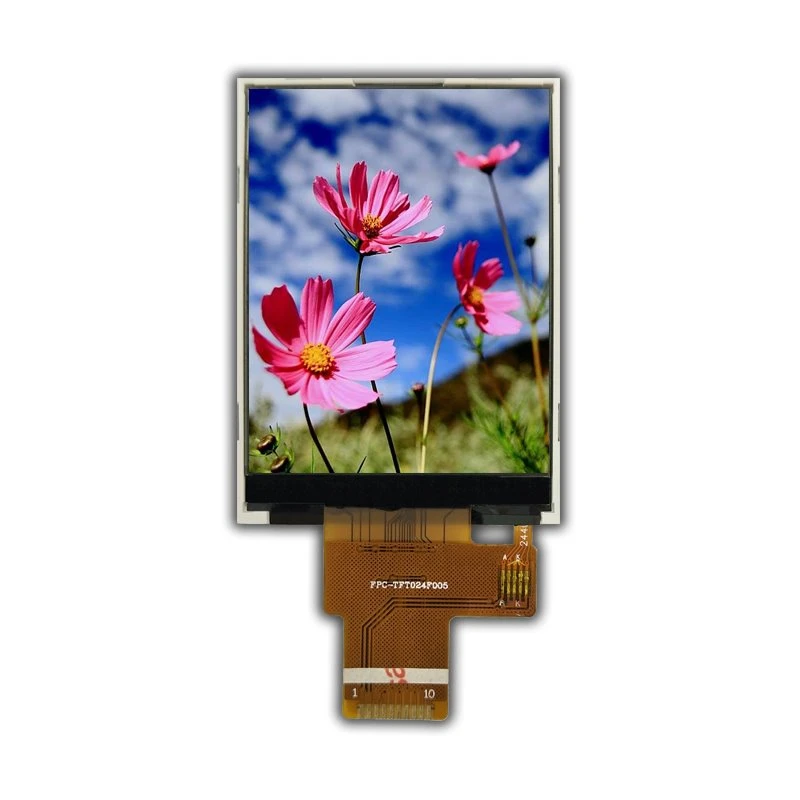
Öncelikle, TFT 2.4inch ILI9341 hakkında biraz konuşalım. Keskin renkleri ve iyi çözünürlüğü ile bilinen gerçekten popüler bir ekran modülü. Bunun hakkında daha fazla bilgi edinebilirsiniz:TFT 2.4inch ILI9341.
Ne İhtiyacınız Var
Bu grafiği göstermeye başlamadan önce birkaç şeye ihtiyacınız olacak. Açıkçası, TFT 2.4inch ILI9341 ekranına ihtiyacınız var. Bununla birlikte, Arduino gibi bir mikrodenetleyiciye ihtiyacınız olacak. Bunlar ile çalışmak kolaydır ve çevrimiçi olarak çok sayıda kaynağa sahiptir. Ekranı mikrodenetleyiciye ve elbette bir güç kaynağına bağlamak için bazı jumper tellerine de ihtiyacınız olacak.
Ekranı Bağlamak
İlk adım TFT 2.4inch ILI9341'i mikrodenetleyicinize bağlamaktır. Ekran, iletişim kurmak için bir SPI (seri periferik arayüz) kullanır. SPI, cihazlar arasında veri aktarmanın gerçekten hızlı bir yoludur. SPI arayüzü LCD'leri hakkında daha fazla bilgi edinmek istiyorsanız, buraya tıklayabilirsiniz:SPI Arayüz LCD.
Ekranı bir Arduino'ya bağlamanın temel bir yolu:
- Ekranın VCC pimini Arduino'daki 5V pimine bağlayın. Bu, ekrana güç sağlar.
- Ekranın GND pimini Arduino'daki GND pimine bağlayın. Bu zemin bağlantısıdır.
- Ekranın SCL (seri saat) pimini Arduino'daki SCK (SPI Saat) pimine bağlayın. Bu, veri aktarımını senkronize etmek için kullanılır.
- Ekranın SDA (seri verileri) PIN'ini Arduino'daki MOSI (Master Out Slave in) pinine bağlayın. Bu, verilerin mikrodenetleyiciden ekrana gönderildiği yerdir.
- Ekranın CS (Chip Select) PIN'ini Arduino'daki dijital pime bağlayın. Bu, iletişim kurarken ekranı seçmek için kullanılır.
- Ekranın DC (Veri/Komut) PIN'ini Arduino'daki dijital pime bağlayın. Bu, gönderilen verilerin bir komut mu yoksa gerçek veriler mi olup olmadığını gösteren ekrana söyler.
- Ekranın RST (Sıfırla) pimini Arduino'daki dijital pime bağlayın. Bu, gerekirse ekranı sıfırlamak için kullanılır.
Kütüphaneleri Kurmak
Ekran bağlandıktan sonra, gerekli kütüphaneleri Arduino IDE'nize yüklemeniz gerekir. TFT 2.4inch ILI9341 için en sık kullanılan kütüphane AdaFruit_ili9341 kütüphanesi ile birlikte AdaFruit_GFX kütüphanesidir. Bu kütüphaneler ekranı kontrol etmeyi gerçekten kolaylaştırır.
Kütüphaneleri kurmak için Arduino IDE'yi açın. Eskiz> Kütüphane Ekle> Kütüphaneleri Yönetin. Kütüphane Yöneticisi'nde "Adafruit GFX" i arayın ve Yükle'yi tıklayın. Ardından "Adafruit Ili9341" i arayın ve yükle tıklayın.
Kodu yazmak
Şimdi eğlenceli kısım geliyor - bir grafik görüntülemek için kodu yazmak. İşte bunu nasıl yapabileceğinize basit bir örnek:
#include <Adafruit_gfx.h> #include <Adafruit_ili9341.h> // Adafruit kalkanı için bunlar varsayılandır. #define tft_dc 9 #define tft_cs 10 #define tft_rst -1 // bunu arduino sıfırlama Adafruit_ili9341 (tft_cs, tft_dc, tft_rst); // Dizi Grafik verilerini saklamak için const int numpoints = 240; // X ekseni int grafdata [numpoints] üzerindeki veri noktası sayısı; void setup () {tft.begin (); tft.setrotation (3); // TFT.FillScreen (ILI9341_Black) ekran rotasyonunu ayarlayın; // Ekranı siyahla doldurun // (int i = 0; i <numpoints; i ++) {grafikdata [i] = rastgele (0, 320) için grafik verilerini başlatın; // test için rastgele veriler}} void loop () {// tft.fillscreen (ili9341_black) grafiğini çizin; for (int i = 0; i <numpoints - 1; i ++) {tft.drawline (i, 320 - GraphData [i], i + 1, 320 - GraphData [i + 1], ili9341_green); } // (int i = 0; i <numpoints - 1; i ++) {grafikdata [i] = grafikdata [i+1] için verileri kaydırın; } GraphData [numpoints - 1] = rastgele (0, 320); // Yeni veri gecikmesi ekleyin (100); // kısa bir süre için gecikme}Bu kodda, önce gerekli kütüphaneleri dahil ediyoruz. Sonra ekran için pimleri tanımlarız. İçindekurmakişlevi, ekranı başlatırız, dönmeyi ayarlarız ve ekranı siyahla doldururuz. Ayrıca grafik verilerini bazı rastgele değerlerle başlatıyoruz.
İçindedöngüİşlev, önce ekranı tekrar siyahla dolduruyoruz. Ardından, her veri noktasını bir satıra bağlayarak grafiği çiziyoruz. Bundan sonra, verileri sola kaydırırız ve sonunda yeni bir rastgele veri noktası ekleriz. Son olarak, grafik güncellemesini makul bir hızda yapmak için kısa bir gecikme ekliyoruz.
Grafiği özelleştirme
Grafiği birçok şekilde özelleştirebilirsiniz. Çizgilerin ve arka planın renklerini değiştirebilirsiniz. Ayrıca eksenlere etiketler veya grafiğe bir başlık da ekleyebilirsiniz. Örneğin, bir başlık eklemek için aşağıdaki kodu ekleyebilirsiniz.kurmakişlev:
TFT.SetCursor (50, 10); tft.settextcolor (ili9341_white); tft.settextSize (2); tft.println ("Grafiğim");Bu, ekranın üst kısmındaki "Grafiğim" başlığını gösterecektir.
Diğer düşünceler
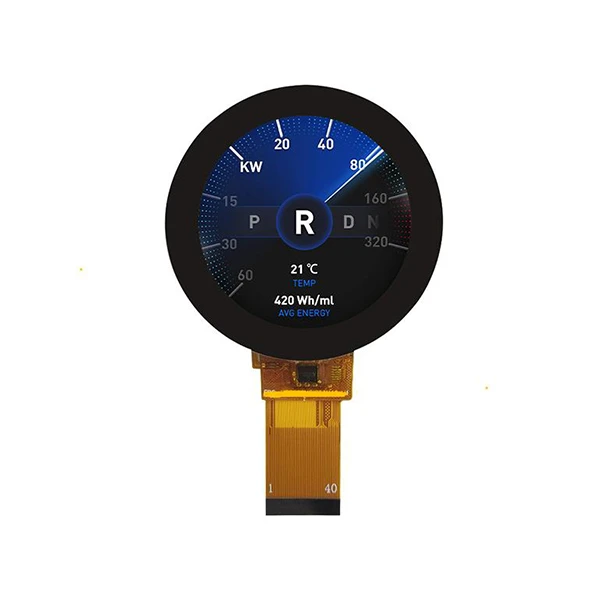
Başka ekran seçenekleri arıyorsanız, gerçekten harika bir şey var3.5 inç TFT Yuvarlak LCD 800 * 800 Çözünürlük IPS LCD Ekran Modülü. Bazı projeler için harika olabilen yüksek bir çözünürlüğe ve benzersiz bir yuvarlak şekle sahiptir.
Satın Alma İletişim
TFT 2.4inch ILI9341 veya diğer ekran modüllerimizden herhangi birini satın almakla ilgileniyorsanız, ulaşmaktan çekinmeyin. Tüm ekran ihtiyaçlarınızda size yardımcı olmak için buradayız. İster küçük bir proje üzerinde çalışan bir hobi veya güvenilir bir ekran çözümü arayan bir profesyonel olun, sizi ele geçirdik.
Referanslar
- Adafruit endüstrileri. "Adafruit GFX Kütüphanesi."
- Adafruit endüstrileri. "Adafruit Ili9341 Kütüphanesi."
- Arduino belgeleri. "SPI İletişimi."


