


Selam! Bir LCD ekran tedarikçisi olarak bana sıklıkla bir LCD ekranın bilgisayara nasıl bağlanacağı soruluyor. İlk başta biraz zor görünebilir, ancak adımları öğrendikten sonra aslında o kadar da zor değil. Bu blogda size tüm süreç boyunca yol göstereceğim ve ayrıca her şeyin yolunda gittiğinden emin olmak için bazı ipuçları paylaşacağım.
İhtiyacınız Olanlar
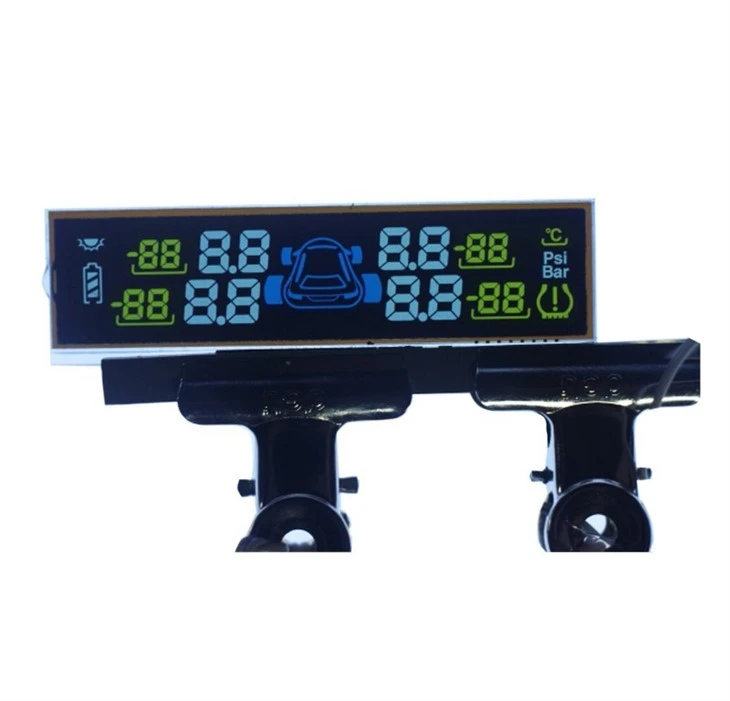
LCD ekranınızı bilgisayarınıza bağlamaya başlamadan önce birkaç şeye ihtiyacınız olacak. Öncelikle, elbette bir LCD ekrana ihtiyacınız var. Aşağıdakiler gibi çok çeşitli LCD ekranlar sunuyoruz:Otomobil Lastik Basıncı İçin Lcd Modülü,Güneş İnvertörü için Tn Lcd Ekran, VeDenetleyici Yok 7 bölümlü LCD Ekran. Bunların her birinin kendine özgü özellikleri ve kullanım alanları vardır; dolayısıyla ihtiyaçlarınıza en uygun olanı seçebilirsiniz.
Ayrıca doğru kablolara da ihtiyacınız olacak. En yaygın türler HDMI, DisplayPort, DVI ve VGA'dır. Seçtiğiniz kablo, bilgisayarınızda ve LCD ekranınızda bulunan bağlantı noktalarına bağlıdır. Çoğu modern bilgisayar ve ekran, hem yüksek çözünürlüklü video hem de ses sinyallerini taşıyabildiği için harika olan HDMI'yi destekler.
İhtiyacınız olabilecek başka bir şey de LCD ekran için bir güç kablosudur. Bazı ekranlar yerleşik bir güç kaynağıyla birlikte gelirken diğerleri harici bir güç adaptörüne ihtiyaç duyar. Ekranınız için doğru olana sahip olduğunuzdan emin olun.
1. Adım: Bağlantı Noktalarınızı Kontrol Edin
İlk adım, bilgisayarınızdaki ve LCD ekranınızdaki bağlantı noktalarını kontrol etmektir. Bilgisayarınızın arkasına bakın. Muhtemelen bir sürü farklı bağlantı noktası göreceksiniz. LCD ekranda bağlantı noktalarını da kontrol edin. Bilgisayarınızda bir HDMI bağlantı noktası varsa ve ekranınızda da bir HDMI bağlantı noktası varsa, yapılması en kolay bağlantı budur. Sadece bir HDMI kablosu alın ve hazırsınız.
Bilgisayarınızda yalnızca VGA bağlantı noktası varsa ve ekranınızda VGA bağlantı noktası varsa VGA kablosu kullanabilirsiniz. Ancak VGA'nın daha eski bir teknoloji olduğunu, dolayısıyla görüntü kalitesinin HDMI veya DisplayPort kadar iyi olmayabileceğini unutmayın.
Bilgisayarınızda ve ekranınızda farklı türde bağlantı noktaları varsa bir adaptöre ihtiyacınız olabilir. Örneğin, bilgisayarınızda bir HDMI bağlantı noktası varsa ve ekranınızda yalnızca bir DVI bağlantı noktası varsa, bir HDMI - DVI adaptörü alabilirsiniz.
Adım 2: Kabloları Bağlayın
Doğru bağlantı noktalarını belirledikten ve uygun kablolara veya adaptörlere sahip olduğunuzda, bunları bağlamanın zamanı gelmiştir. Öncelikle hem bilgisayarınızı hem de LCD ekranınızı kapatın. Bu önemlidir çünkü cihazlara herhangi bir elektriksel zarar gelmesini önleyebilir.
HDMI kablosu kullanıyorsanız bir ucunu bilgisayarınızdaki HDMI bağlantı noktasına, diğer ucunu da LCD ekranınızdaki HDMI bağlantı noktasına takın. Kablonun güvenli bir şekilde takıldığından emin olun. Düzgün takıldığında bir tık sesi duymalısınız.
VGA kablosu kullanıyorsanız durum biraz farklıdır. VGA kablolarının 15 pinli mavi bir konektörü vardır. Bir ucunu bilgisayarınızdaki VGA bağlantı noktasına, diğer ucunu da ekrandaki VGA bağlantı noktasına takın. Ardından, sıkı bir şekilde takıldığından emin olmak için VGA konnektöründeki vidaları sıkın.
Video kablosunu bağladıktan sonra güç kablosunu LCD ekrana bağlayın. Harici bir güç adaptörüyse, onu bir elektrik prizine takın ve ardından ekrana bağlayın.
3. Adım: Cihazları Açın
Artık tüm kablolar bağlı olduğuna göre cihazları açmanın zamanı geldi. İlk önce LCD ekranı açın. Ekranın başlangıç ekranını görmelisiniz. Daha sonra bilgisayarınızı açın.
Bilgisayarınız başlatıldığında bağlı ekranı otomatik olarak algılamalıdır. Bazı durumlarda bilgisayarınızın görüntü ayarlarını değiştirmeniz gerekebilir.
Adım 4: Ekran Ayarlarını Yapın
Windows bilgisayarda, masaüstüne sağ tıklayıp "Görüntü ayarları" seçeneğini seçebilirsiniz. Burada bağlı ekranı nasıl kullanmak istediğinizi seçebilirsiniz. Masaüstünüzü birden fazla ekrana genişletebilir, ekranı çoğaltabilir veya yalnızca tek bir ekran kullanabilirsiniz.
Mac'te Apple menüsüne tıklayın, "Sistem Tercihleri"ni seçin ve ardından "Ekranlar"a tıklayın. Çözünürlüğü, yönü ve diğer ayarları buradan yapabilirsiniz.
Seçtiğiniz çözünürlüğün LCD ekranınızın doğal çözünürlüğü olduğundan emin olun. Bu size en keskin ve net görüntüyü verecektir.
İpuçları ve Sorun Giderme
- Resim Kalitesi Sorunları: LCD ekranınızdaki resim bulanık veya bozuk görünüyorsa çözünürlük ayarlarını kontrol edin. Yerel çözünürlüğü kullandığınızdan emin olun. Ayrıca, sağlam olduklarından emin olmak için kablo bağlantılarını da kontrol edin.
- Sinyal Yok: Ekranda "Sinyal Yok" mesajı görürseniz, öncelikle kabloları kontrol ederek düzgün bağlandıklarından emin olun. Ekrandaki giriş kaynağını değiştirmeyi de deneyebilirsiniz. Bazı ekranlarda birden fazla giriş bağlantı noktası olduğundan doğru olanı seçmeniz gerekebilir.
- Renk Sorunları: Ekrandaki renkler bozuk görünüyorsa ekranın renk ayarlarını yapmayı deneyebilirsiniz. Çoğu LCD ekranda parlaklığı, kontrastı, renk sıcaklığını ve diğer ayarları ayarlayabileceğiniz bir menü bulunur.
Çözüm
LCD ekranı bilgisayara bağlamak oldukça basit bir işlemdir. Yukarıda özetlediğim adımları takip ederek ekranınızı kısa sürede çalışır hale getirebilmelisiniz. Ve eğer yeni bir LCD ekran arayışındaysanız, aralarından seçim yapabileceğiniz harika bir seçimimiz var.Otomobil Lastik Basıncı İçin Lcd Modülü,Güneş İnvertörü için Tn Lcd Ekran, VeDenetleyici Yok 7 bölümlü LCD Ekran.
Ürünlerimiz veya bağlantı süreci hakkında herhangi bir sorunuz varsa veya daha fazla bilgiye ihtiyacınız varsa bizimle iletişime geçmekten çekinmeyin. İhtiyaçlarınız için mükemmel LCD ekranı bulmanıza ve onu herhangi bir sorun yaşamadan bilgisayarınıza bağlayabilmenizden emin olmanıza yardımcı olmak için buradayız.
Referanslar
- Bilgisayar donanımı kılavuzları
- LCD ekran kullanım kılavuzları


