


Cog LCD12864 Modülü ST7567S'nin tedarikçisi olarak, müşterilerimden sık sık bu modülün ekran modunun nasıl yapılandırılacağına ilişkin sorular alıyorum. Bu blog yazısında, modülün temellerini, yapılandırma sürecini ve bazı pratik ipuçlarını kapsayan, bunun nasıl başarılacağına dair ayrıntılı bir rehber sunacağım.
Cog LCD12864 Modülü ST7567S'yi Anlamak
Cog LCD12864 Modülü ST7567S, yüksek çözünürlüğü ve güvenilir performansıyla bilinen popüler bir sıvı kristal ekran modülüdür. Endüstriyel kontrol panelleri, enstrümantasyon ve tüketici elektroniği dahil çok çeşitli uygulamalara uygun 128x64 nokta matris ekrana sahiptir.
Bu modül, 6800 ve 8080 paralel arayüzler ve SPI arayüzü gibi çoklu arayüz modlarını destekler. Bu arayüzler hakkında daha fazla bilgiyi sitemizde bulabilirsiniz.Cog LCD 6800 ve 8080 ve Spi Arayüz Serisisayfa.
Önkoşullar
Cog LCD12864 Modülü ST7567S'nin ekran modunu yapılandırmaya başlamadan önce aşağıdakilere sahip olmanız gerekir:
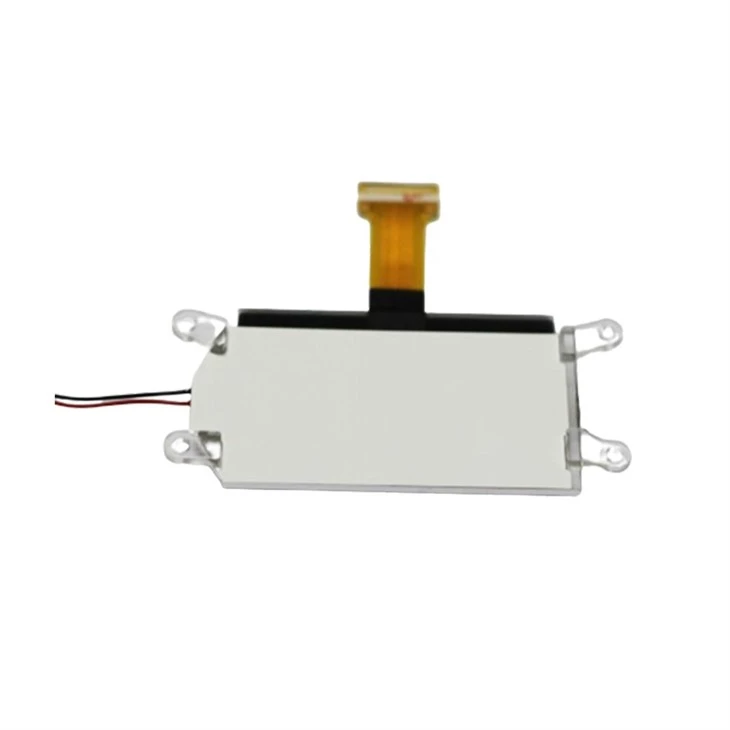
- Cog LCD12864 Modülü ST7567S: Bu modülü resmi web sitemizden satın alabilirsiniz.Cog LCD12864 Modülü ST7567S.
- Mikrodenetleyici: LCD modül ile iletişim kurabilmek için uygun bir mikrodenetleyici gereklidir. Popüler seçenekler arasında Arduino, Raspberry Pi ve STM32 serisi mikro denetleyiciler bulunur.
- Geliştirme Ortamı: Mikrodenetleyiciniz için bir geliştirme ortamı kurmanız gerekmektedir. Örneğin Arduino kullanıyorsanız Arduino IDE’yi kullanabilirsiniz.
Yapılandırma Adımları
Adım 1: Donanım Bağlantısı
İlk adım Cog LCD12864 Modül ST7567S'yi mikro denetleyicinize bağlamaktır. Bağlantı yöntemi seçtiğiniz arayüz moduna bağlıdır.
- 6800 Paralel Arayüz: Bu modda, LCD modül ile mikro denetleyici arasındaki veri hatlarını (D0 - D7), kontrol hatlarını (RS, RW, E) ve güç hatlarını (VSS, VDD, V0) bağlamanız gerekir.
- 8080 Paralel Arayüz: 6800 arayüzüne benzer ancak kontrol sinyalleri farklı adlara ve işlevlere sahip olabilir. Doğru bağlantı için veri sayfasına başvurduğunuzdan emin olun.
- SPI Arayüzü: SPI hatlarını (SCLK, MOSI, MISO, CS) ve güç hatlarını bağlayın. SPI arayüzü, mikrodenetleyici üzerindeki mevcut pin sayısının sınırlı olduğu uygulamalar için daha uygundur.
Adım 2: Başlatma
Donanım bağlantısı tamamlandıktan sonra LCD modülünü başlatmanız gerekir. Bu, modüle bir dizi başlatma komutunun gönderilmesini içerir.
Arduino ve SPI arayüzünü kullanarak Cog LCD12864 Modülü ST7567S'yi başlatmanın basit bir örneği:
#include <SPI.h> #define CS_PIN 10 #define DC_PIN 9 void setup() { pinMode(CS_PIN, OUTPUT); pinMode(DC_PIN, OUTPUT); SPI.begin(); SPI.setClockDivider(SPI_CLOCK_DIV16); digitalWrite(CS_PIN, DÜŞÜK); // Başlatma komutlarını gönder sendCommand(0xE2); // Sistem sıfırlandı sendCommand(0xA2); // LCD öngerilim oranını A2/A3 olarak ayarlayın sendCommand(0xA0); // SEG yönünü ayarlayın sendCommand(0xC8); // COM yönünü ayarla sendCommand(0x2F); // Güç kontrolü sendCommand(0x27); // V0 voltaj regülatörü dahili direnç oranı seti sendCommand(0x81); // Kontrastı ayarla sendCommand(0x1F); // Kontrast değeri sendCommand(0xAF); // digitalWrite'ta görüntüle(CS_PIN, HIGH); } void loop() { // Ana program mantığınız burada } void sendCommand(byte command) { digitalWrite(DC_PIN, LOW); SPI.transfer(komut); }Bu örnekte öncelikle SPI iletişimini kuruyoruz ve ardından LCD modülüne bir dizi başlatma komutu gönderiyoruz. Her komutun anlamı ST7567S kontrol cihazının veri sayfasında bulunabilir.
Adım 3: Verileri Görüntüleyin
LCD modülü başlatıldığında, üzerindeki verileri görüntülemeye başlayabilirsiniz. Metin, grafik veya her ikisinin bir kombinasyonunu görüntüleyebilirsiniz.
Metni görüntülemek için karakterleri ilgili ASCII kodlarına dönüştürüp LCD modülüne göndermeniz gerekir. Basit bir metin mesajının görüntülenmesine bir örnek:
void displayText(const char* text) { digitalWrite(CS_PIN, LOW); sendCommand(0xB0); // Sayfa adresini ayarla sendCommand(0x00); // Sütun adresini düşük yarım bayt olarak ayarla sendCommand(0x10); // Sütun adresini yüksek nibble digitalWrite olarak ayarlayın(DC_PIN, HIGH); for (int i = 0; text[i] != '\0'; i++) { SPI.transfer(text[i]); } digitalWrite(CS_PIN, YÜKSEK); }Grafikleri görüntülemek için görüntü verilerini LCD modülün anlayabileceği bir formata dönüştürmeniz gerekir. Bu genellikle görüntünün tek renkli bir bitmap'e dönüştürülmesini ve ardından bitmap verilerinin modüle gönderilmesini içerir.
Pratik İpuçları
- Kontrast Ayarı: LCD modülün kontrastı, kontrast ayarlama komutu gönderilerek ayarlanabilir (örn. 0x81 ve ardından kontrast değeri). En iyi görüntü efektini elde etmek için farklı kontrast değerleriyle denemeler yapmanız gerekebilir.
- Güç Yönetimi: LCD modülüne sabit güç sağladığınızdan emin olun. Kararsız güç kaynağı, ekranda bozulmalara neden olabilir ve hatta modüle zarar verebilir.
- Veri Sayfası Referansı: Komutlar, zamanlama gereksinimleri ve elektriksel özellikler hakkında ayrıntılı bilgi için daima ST7567S kontrol cihazının veri sayfasına bakın.
Çözüm
Cog LCD12864 Modülü ST7567S'nin ekran modunu yapılandırmak ilk başta karmaşık görünebilir, ancak bu blog yazısında özetlenen adımları takip ederek ve veri sayfasına başvurarak istediğiniz ekran efektini kolayca elde edebilirsiniz.
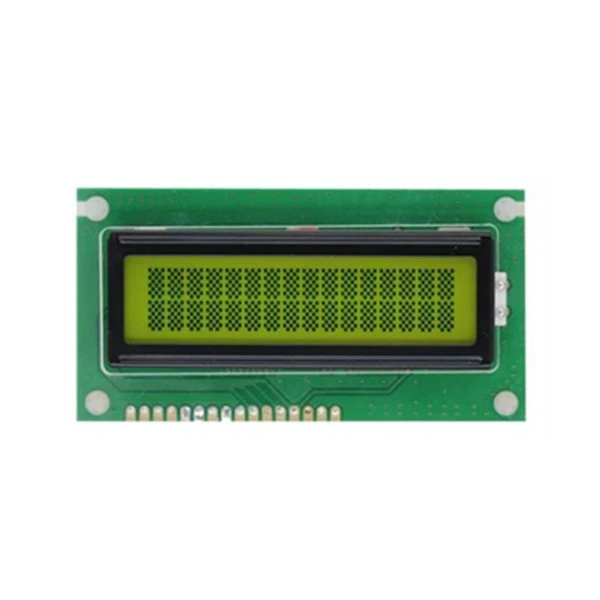
Cog LCD12864 Modülü ST7567S'yi veya aşağıdaki gibi diğer ilgili ürünleri satın almakla ilgileniyorsanız16*2 Sarı – Yeşil Monokrom LCD Ekran, satın alma ve müzakere için lütfen bizimle iletişime geçmekten çekinmeyin. Yüksek kaliteli ürünler ve mükemmel müşteri hizmetleri sunmaya kararlıyız.
Referanslar
- ST7567S Veri Sayfası
- Arduino Dokümantasyonu
- SPI İletişim Eğitimleri


