


Selam! 16x2 LCD ekran tedarikçisiyim ve 16x2 LCD ekran sistemine nasıl bir tuş takımı ekleyeceğinizi sizinle paylaşmaktan büyük heyecan duyuyorum. Kurulumunuza yepyeni bir işlev seviyesi ekleyebilen oldukça harika bir proje. Öyleyse, içeri girelim!
Neden 16x2 LCD ekranınıza bir tuş takımı ekliyorsunuz?
Öncelikle, 16x2 LCD ekranınıza neden bir tuş takımı eklemek istediğinizi merak ediyor olabilirsiniz. Tonlarca neden var! Bir tuş takımı, veri girmenize, seçenekleri seçmenize ve sisteminizi daha etkileşimli olarak kontrol etmenize olanak tanır. İster bir ev otomasyon sistemi, bir DIY hesap makinesi veya basit bir menü güdümlü cihaz oluşturun, bir tuş takımı projenizi çok daha kullanıcı dostu hale getirebilir.
Ne İhtiyacınız Var
Başlamadan önce, bu proje için ihtiyacınız olan şeyler hakkında konuşalım. İşte hızlı bir liste:
- 16x2 LCD ekran (açıkçası ve hey, piyasadaysanız harika olanlarım var!)
- Bir tuş takımı. 4x4 matris tuş takımları veya membran tuş takımları gibi farklı türler var. İhtiyaçlarınıza uygun bir tane seçin.
- Bir mikrodenetleyici. Popüler seçenekler arasında Arduino panoları bulunur, ancak başkalarını da kullanabilirsiniz.
- Her şeyi birbirine bağlamak için bazı jumper telleri.
- Bağlantıları daha kolay ve daha düzenli hale getirmek için bir breadboard.
1. Adım: Temel bilgileri anlamak
16x2 LCD ekranının ve tuş takımının nasıl çalıştığını temel alarak başlayalım.
16x2 LCD ekran, her satır 16 karaktere sahip olmak üzere iki satır metin gösterebilir. Paralel veya seri arayüz kullanarak mikrodenetleyici ile iletişim kurar. Bu proje için, çoğu mikrodenetleyici ile iyi çalışan ortak bir yönteme odaklanacağız.
Tuş takımı ise bir düğme matrisidir. Bir düğmeye bastığınızda, iki belirli satır ve sütun arasında bir devre tamamlar. Mikrodenetleyici daha sonra satırları ve sütunları tarayarak hangi düğmeye basıldığını tespit edebilir.
Adım 2: 16x2 LCD ekranı mikrodenetleyiciye bağlama
Yapmamız gereken ilk şey, 16x2 LCD ekranı mikrodenetleyiciye bağlamaktır. İşte nasıl yapılacağına dair genel bir rehber:
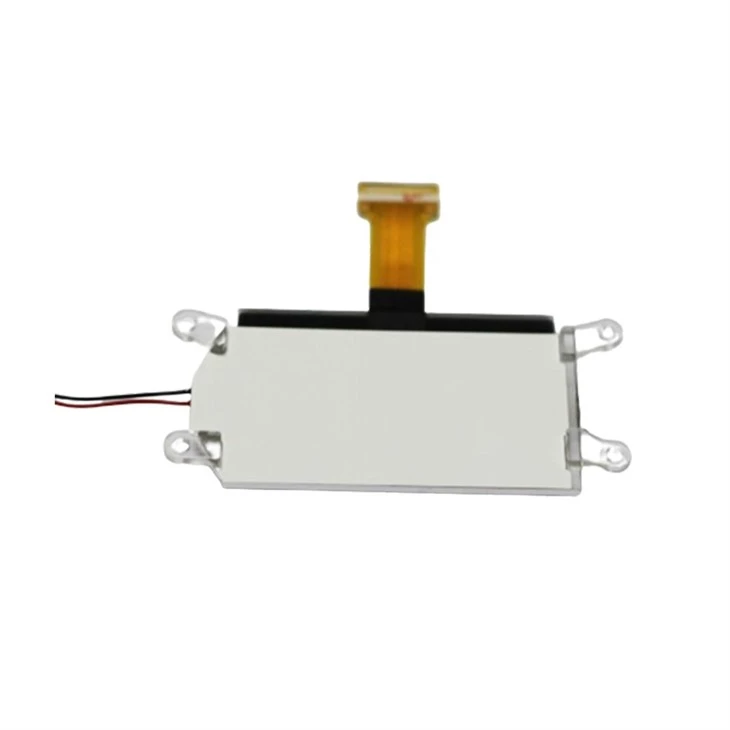
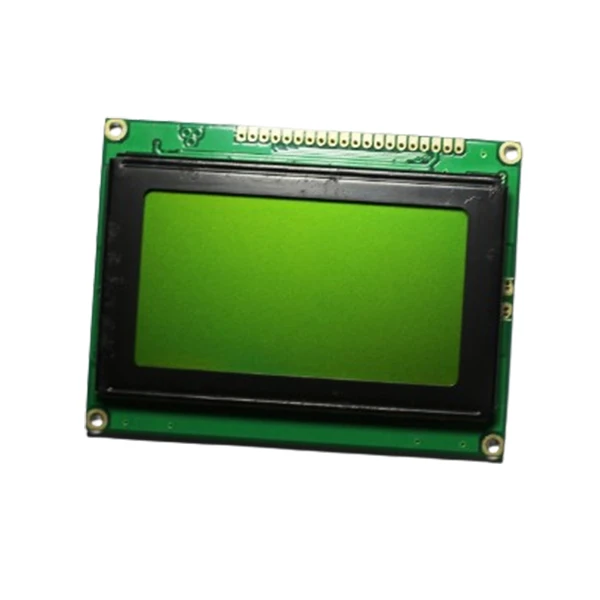
- Güç kaynağı: LCD'nin VSS (GND) pimini mikrodenetleyicinin zemine ve VDD (5V) pimini 5V güç kaynağına bağlayın. Ekranın kontrastını V0 pimine bağlayarak ayarlamak için bir potansiyometre kullanabilirsiniz.
- Kontrol pimleri: RS (Kayıt Seç) PIN'ini mikrodenetleyici üzerindeki dijital çıkış pimine bağlayın. Bu PIN, LCD'ye bir komut veya veri gönderip göndermediğinizi seçmek için kullanılır. E (etkinleştir) PIN'ini başka bir dijital çıkış pimine bağlayın. E pimi, verileri LCD'ye bağlamak için kullanılır.
- Veri pimleri: LCD'nin veri pimlerini (D4 - D7) mikrodenetleyici üzerindeki dijital çıkış pimlerine bağlayabilirsiniz. Bu pimler LCD'ye veri göndermek için kullanılır.
İşte bir Arduino tahtası kullanan basit bir örnek:
#include <quitcrystal.h> // Kütüphaneyi arayüz pimleri LiquidCrystal LCD'nin (12, 11, 5, 4, 3, 2) sayılarıyla başlatın; void setup () {// LCD'nin sütun ve satır sayısını ayarlayın: LCD.Begin (16, 2); // LCD'ye bir mesaj yazdırın. lcd.print ("Merhaba, dünya!"); } void loop () {// imleci 0, satır 1 // olarak ayarlayın (not: satır 1 ikinci satırdır, çünkü sayım 0 ile başladığından): lcd.setCursor (0, 1); // Sıfırlamadan bu yana saniye sayısını yazdırın: lcd.print (milis () / 1000); }Adım 3: Tuş takımını mikrodenetleyiciye bağlama
Şimdi tuş takımını mikrodenetleyiciye bağlayalım. Çoğu tuş takımında, mikrodenetleyicideki dijital giriş/çıkış pimlerine bağlanması gereken satırlar ve sütunlar vardır.
- Satır: Tuş takımının satır pimlerini mikrodenetleyici üzerindeki dijital giriş pimlerine bağlayın.
- Sütunlar: Tuş takımının kolon pimlerini mikrodenetleyici üzerindeki dijital çıkış pimlerine bağlayın.
İşte bir Arduino kullanarak tuş takımının nasıl okunacağına bir örnek:
#include <tuşad.h> const bayt satırları = 4; // dört satır const bayt kolları = 4; // four columns // define the symbols on the buttons of the keypads char hexaKeys[ROWS][COLS] = { {'1', '2', '3', 'A'}, {'4', '5', '6', 'B'}, {'7', '8', '9', 'C'}, {'*', '0', '#', 'D'} }; bayt rowpins [satırlar] = {9, 8, 7, 6}; // tuş takımı baytı colpins [cols] = {5, 4, 3, 2} satır pinoutlarına bağlanın; // tuş takımının sütun pinoutlarına bağlan // Newkeyed tuş takımı CustomKeypad = tuş takımı (makeKeMap (hexakeys), rowpins, colpins, satırlar, sütunlar) bir sınıfı başlatın; void setup () {serial.begin (9600); } void loop () {char customKey = CustomKeypad.GetKey (); if (customKey) {serial.println (CustomKey); }}Adım 4: Tuş takımını ve LCD ekranı entegre etme
Artık hem tuş takımımız hem de mikrodenetleyiciye bağlı LCD ekranımız var, bunları entegre etme zamanı. Temel fikir, tuş takımındaki girişi okumak ve LCD'de görüntülemektir.
İşte bir Arduino kullanarak nasıl yapılacağına bir örnek:
#include <qualcrystal.h> #include <tuşad.h> // lcd kurulumu likitcrystal LCD (12, 11, 5, 4, 3, 2); // tuş takımı kurulum const bayt satırları = 4; const bayt kolları = 4; char hexakeys [sıralar] [cols] = {{'1', '2', '3', 'a'}, {'4', '5', '6', 'b', 'c'}, '**' '' '', '0', '#', 'd'}}}}}}}}}}; bayt rowpins [satırlar] = {9, 8, 7, 6}; bayt colpins [Cols] = {5, 4, 3, 2}; Tuş takımı CustomKeypad = tuş takımı (makeKekemap (hexakeys), rowpins, colpins, satırlar, sütunlar); void setup () {lcd.begin (16, 2); lcd.print ("Bir tuşa basın:"); } void loop () {char customKey = CustomKeypad.GetKey (); if (CustomKey) {lcd.setCursor (0, 1); lcd.print ("Basıldınız:"); lcd.print (CustomKey); }}Adım 5: Sorun Giderme ve İpuçları
- Bağlantılarınızı kontrol edin: Mikrodenetleyici, LCD ekranı ve tuş takımı arasındaki tüm bağlantıların güvenli olduğundan emin olun. Gevşek bağlantılar her türlü soruna neden olabilir.
- Güç sorunları: Güç kaynağının sabit olduğundan ve doğru voltaj sağladığından emin olun. Güç çok düşük veya çok yüksekse, bileşenlerin performansını etkileyebilir.
- Kod Hataları: Herhangi bir sözdizimi hatası veya mantıksal hatalar için kodunuzu çift kontrol edin. Bazen, basit bir yazım hatası projenizin arızalanmasına neden olabilir.
Diğer harika LCD ürünleri
Diğer LCD ürünleriyle ilgileniyorsanız,COG LCD 4Wire SPI Arayüz SerisiVeLCD grafik ekran modülleri ve aksesuarları. Biz de varCog LCD12864 Modülü ST7567SBu daha gelişmiş projeler için harika.
Çözüm
16x2 LCD ekran sistemine bir tuş takımı eklemek eğlenceli ve ödüllendirici bir projedir. DIY elektronik projelerinizi bir sonraki seviyeye taşıyabilir ve yepyeni bir olasılık dünyası açabilir. İster yeni başlayan ister deneyimli bir yapımcı olun, umarım bu rehber yardımcı olmuştur.
Yüksek kaliteli 16x2 LCD ekranlar veya diğer ilgili ürünler arıyorsanız, ulaşmaktan çekinmeyin. Projelerinizde size yardımcı olmak ve en iyi çözümleri sunmak için buradayız.
Referanslar
- Arduino belgeleri
- Liquidcrystal Kütüphane Belgeleri
- Tuş takımı kütüphanesi belgeleri


